Dans une salle informatique, passer d’un poste à l’autre pour aider les élèves ou lancer une démonstration fait vite perdre le fil d’un cours. Veyon centralise la surveillance et le contrôle des ordinateurs depuis un poste maître. Ce logiciel open source accompagne l’enseignement numérique, de la visualisation des écrans à l’assistance à distance, tout en demandant une configuration réfléchie du réseau et des accès.
L’article en bref
Veyon regroupe sur un ordinateur central des outils conçus pour piloter une classe numérique. Ses fonctions sont utiles au quotidien, à condition de préparer le déploiement et de sécuriser les accès.
- Un poste de pilotage : Visualisez et gérez plusieurs ordinateurs depuis un écran central.
- Des outils pédagogiques : Partagez un écran, envoyez un message ou verrouillez les postes.
- Un déploiement préparé : Configurez clients, emplacements et authentification avant le premier cours.
- Une sécurité à organiser : Limitez les accès et encadrez la collecte des captures d’écran.
À retenir : une configuration adaptée transforme la supervision en soutien concret à l’apprentissage.
Veyon, un logiciel open source pour la gestion de classe
Veyon permet de surveiller et de contrôler un groupe d’ordinateurs depuis un poste central, généralement celui de l’enseignant ou du formateur. Il répond à des besoins de gestion de classe, de formation à distance et d’assistance technique dans une salle informatique.
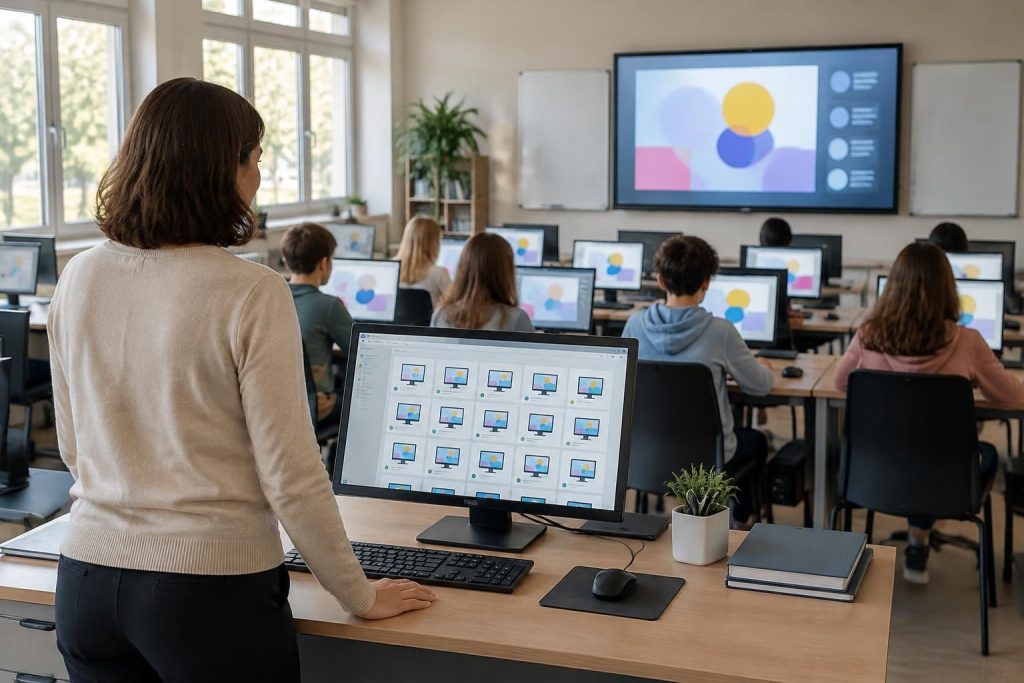
Son interface rassemble les postes sous forme de vignettes. L’enseignant peut ainsi repérer rapidement les ordinateurs utilisés, afficher un écran à la classe ou intervenir sur un poste sans se déplacer. Dans un établissement fictif, une professeure peut par exemple montrer une manipulation à tous les élèves, puis reprendre la main sur l’ordinateur d’un élève qui rencontre un blocage.
Un outil multiplateforme pour l’enseignement numérique
Veyon fonctionne dans des environnements Windows et Linux, y compris lorsqu’ils coexistent sur un même réseau informatique. Cette souplesse peut faciliter la gestion d’un parc hétérogène, par exemple lorsque les postes des élèves et celui de l’enseignant n’utilisent pas le même système.
Le projet a pris la suite d’iTALC, son prédécesseur, et s’appuie sur des technologies de contrôle graphique à distance. Comme pour tout outil de ce type, le fonctionnement dépend toutefois de l’installation des composants, de la configuration réseau et des règles de sécurité de l’établissement.
Les principales fonctions de surveillance des postes
La vue en mosaïque constitue le centre de pilotage. Elle présente les ordinateurs sélectionnés et aide à repérer ceux qui sont allumés ou sur lesquels un utilisateur est connecté. Des filtres par nom de machine ou d’utilisateur permettent de retrouver un poste sans parcourir toute la liste.
La barre d’état sert aussi à ajuster la taille des vignettes ou à personnaliser leur disposition pour représenter celle de la salle. Dans un grand groupe, masquer les machines éteintes évite de consacrer son attention à des postes qui ne sont pas utilisés.
Visualiser, démontrer et assister à distance
Selon la configuration installée, Veyon peut afficher les écrans des élèves, réaliser des captures, diffuser l’écran du formateur ou d’un poste choisi, et verrouiller temporairement les ordinateurs. Des messages texte peuvent également transmettre une consigne à la classe sans interrompre le cours.
L’administration à distance peut inclure des actions telles que l’ouverture ou la fermeture de sessions, le redémarrage des postes ou l’exécution de commandes. Ces possibilités demandent des droits adaptés : elles ne doivent pas être confondues avec un simple outil de projection, car elles agissent directement sur les machines.
- Pour expliquer : diffusez un écran en direct, en plein écran ou dans une fenêtre.
- Pour aider : consultez un poste et intervenez à distance si la configuration le permet.
- Pour recentrer l’attention : verrouillez temporairement les ordinateurs pendant une consigne.
- Pour organiser la salle : filtrez les postes et adaptez leur affichage à l’espace.
- Pour garder une trace : exportez au format CSV la liste des machines et des utilisateurs connectés.
Ces fonctions peuvent soutenir la collaboration pédagogique, mais leur usage gagne à être expliqué aux élèves et intégré aux règles de fonctionnement de la classe.
Installation et configuration de Veyon dans une salle informatique
Le déploiement repose généralement sur un poste maître, depuis lequel l’enseignant utilise l’interface, et sur un client installé sur les ordinateurs à administrer. Dans un établissement qui compte plusieurs salles, il faut aussi définir les emplacements et associer les postes à la bonne vue.
La mise en place peut être automatisée ou réalisée à l’aide des outils de gestion de logiciels déjà employés par l’équipe informatique. Avant le premier cours, un test avec quelques machines permet de vérifier la connexion, l’affichage des écrans et les actions autorisées. Un déploiement progressif réduit le risque de découvrir un problème devant toute la classe.
Authentification, réseau et protection des accès
Selon les paramètres retenus, le lancement peut demander les identifiants d’un compte autorisé, par exemple un compte enseignant. Une authentification fondée sur des clés cryptographiques peut également être mise en place : la clé publique est installée sur les postes clients et la clé privée reste protégée côté poste maître. D’autres intégrations, comme un annuaire, peuvent dépendre de l’environnement et des composants utilisés.
Veyon s’appuie sur des échanges réseau pour ses fonctions de contrôle à distance. Il faut donc vérifier les règles de pare-feu, les droits attribués et les machines accessibles, plutôt que d’ouvrir largement le réseau. Une connexion depuis l’extérieur de l’établissement, notamment via VPN, nécessite une configuration et une validation par l’équipe responsable de l’infrastructure.
Les captures d’écran peuvent contenir des informations personnelles ou des travaux d’élèves. L’établissement a intérêt à définir qui peut les consulter, combien de temps elles sont conservées et dans quelles situations elles sont réalisées. Pour les questions de cadre applicable, les responsables concernés doivent s’appuyer sur les règles de leur organisation et les conseils compétents.
| Étape | À préparer | Vérification utile |
|---|---|---|
| Poste maître | Installer l’interface et définir les utilisateurs autorisés. | Confirmer que la connexion fonctionne avec les bons identifiants. |
| Postes clients | Installer le service Veyon et les paramètres d’accès. | Tester l’affichage et les actions sur quelques ordinateurs. |
| Emplacements | Organiser les machines par salle ou groupe. | Comparer la vue personnalisée à la disposition réelle. |
| Sécurité | Définir les clés, les droits et les règles réseau. | Vérifier que seuls les comptes et postes prévus sont accessibles. |
| Captures | Préciser les personnes habilitées et les modalités de conservation. | Contrôler l’accès aux images et leur suppression lorsqu’elles ne sont plus nécessaires. |
Organiser les postes et les captures depuis l’interface
Le panneau de sélection affiche les emplacements et les ordinateurs sous forme d’arborescence. L’enseignant peut cocher une salle entière ou seulement quelques machines, puis filtrer la liste pour retrouver un nom. Selon les droits configurés, il est possible d’ajouter temporairement un emplacement à la vue.
Un panneau distinct rassemble les captures réalisées, avec des informations telles que la date, l’ordinateur et l’utilisateur associé. Une image sélectionnée peut être consultée ou supprimée ; la suppression étant définitive, il est préférable de vérifier le choix avant de confirmer.
Des réglages simples pour garder une vue lisible
La barre de recherche filtre les postes à partir de leur nom ou du nom d’utilisateur. Les utilisateurs avancés peuvent aussi recourir aux expressions régulières, c’est-à-dire à des motifs de recherche plus élaborés. Le réglage de la taille des vignettes et leur alignement aident à adapter l’interface à la taille de l’écran.
Pour une équipe pédagogique, l’enjeu n’est pas d’activer toutes les options, mais de rendre la vue immédiatement compréhensible. Une disposition proche de la salle réelle aide à identifier un poste rapidement, notamment lorsqu’un élève demande de l’aide pendant une activité.
Veyon et les autres outils de l’environnement éducatif
Veyon se concentre sur le pilotage des ordinateurs ; il ne remplace ni un espace de cours, ni un portail administratif, ni un dispositif d’apprentissage des compétences numériques. Il peut s’intégrer à un ensemble d’outils, chacun ayant un rôle distinct dans l’éducation.
Pour situer ces usages, un article consacré à iProf Reims et aux démarches des enseignants concerne un autre volet de la vie professionnelle éducative. De même, la préparation aux compétences numériques peut être abordée à travers le brevet informatique et internet, sans confondre certification et supervision de postes.
Le choix d’un logiciel open source intéresse aussi les structures qui veulent examiner leurs outils et garder la maîtrise de leur infrastructure. La réflexion rejoint plus largement les enjeux d’organisation et de choix des outils évoqués dans ce dossier sur les services numériques pour indépendants et petites structures, même si les besoins d’un établissement scolaire restent spécifiques.
Veyon est-il gratuit et open source ?
Veyon est présenté comme un logiciel gratuit et open source. Il reste nécessaire de prévoir le temps d’installation, de configuration et de maintenance du parc informatique.
Veyon fonctionne-t-il avec Windows et Linux ?
Le logiciel est disponible pour Windows et Linux et peut être utilisé dans un environnement qui combine ces systèmes, sous réserve d’une configuration adaptée.
Peut-on utiliser Veyon pour aider un élève à distance ?
Veyon propose des fonctions de visualisation et de contrôle à distance. L’accès depuis l’extérieur de l’établissement dépend toutefois du réseau, de l’authentification et des règles de sécurité mises en place.
Les captures d’écran sont-elles supprimées automatiquement ?
Le panneau permet de consulter et de supprimer les captures sélectionnées. La suppression décrite dans l’interface est définitive ; il convient donc de définir des règles de conservation avant leur utilisation.

Je suis Julien Mercier, redacteur specialise dans l’entrepreneuriat et la gestion des petites entreprises. J’aide les independant.e.s, freelances et dirigeant.e.s de TPE a y voir clair : organisation, business, finances et carriere. Mon credo : des methodes concretes, testees, et zero jargon.